O'rnatish qo'llanma
Kerakliy dasturlar:
- Postgresql dasturi ( Yuklash )
- Mison dasturi ( Yuklash )
- Mison server dasturi ( Yuklash )
- AnyDesk ( Yuklash )
- XPrinter Driver Setup V7.77 ( Yuklash )
- XPrinter_80 ( Yuklash )
- XPrinterV3.0C ( Yuklash )
Postgresql dasturini o'rnatish
Postgresql rasmiy vebsaytiga tashrif buyurib opiratsiyon tizimingizga mos versiyani yuklab oling . ( Rasmiy havola... ) Postgresql dasturi komputeringizning Download ("Загрузите") file ichiga saqlangan bo'ladi. Fayilni o'rnatishni boshlang. Quydagi ammallarni bajarashingiz kerak:
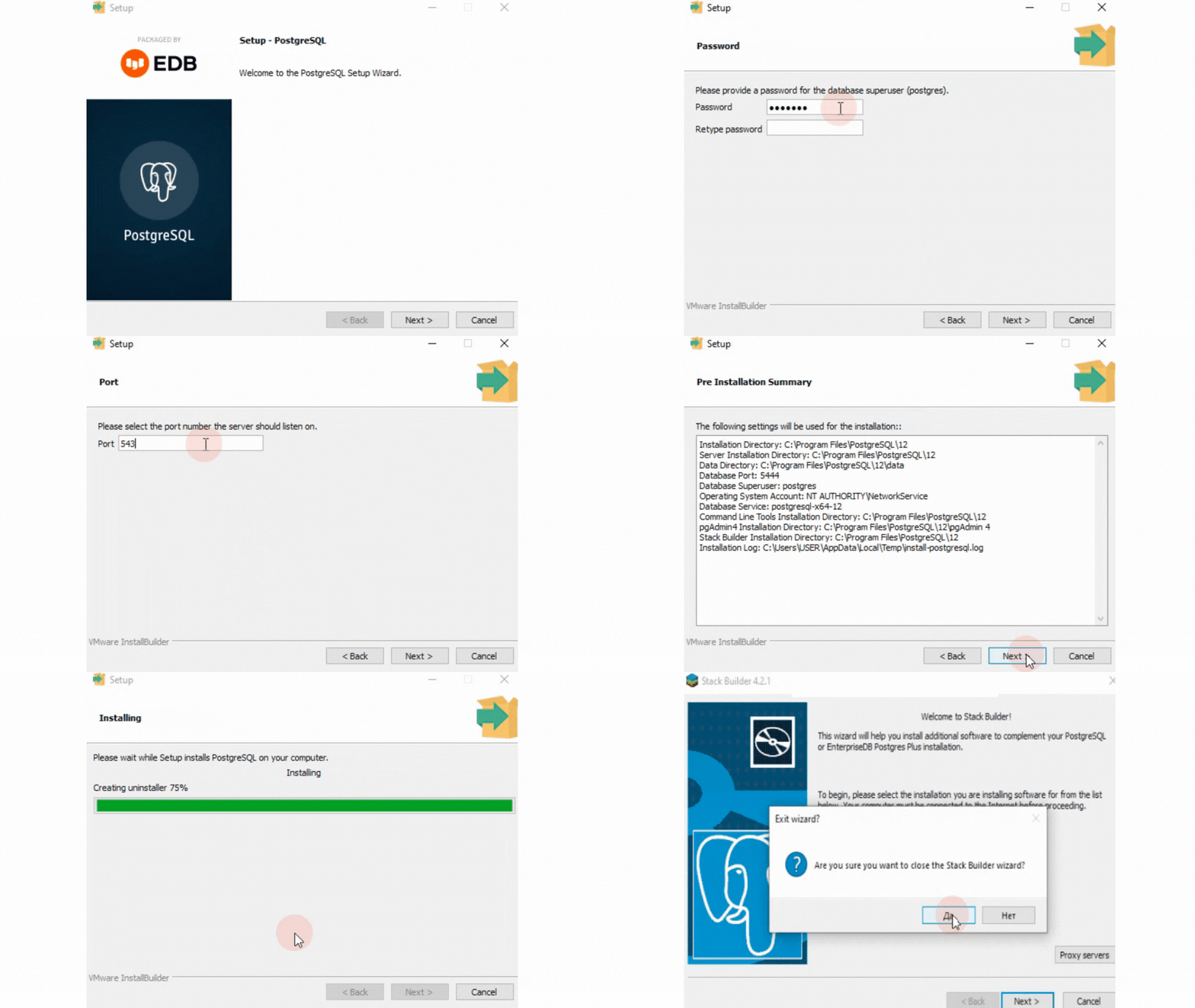
- Setup Postgresql oynasi ochiladi. Next tugmasini bosasiz.
- Installation Directory oynasi ochiladi. Next tugmasini bosasiz.
- Select Companents oynasi ochiladi. Hech narsani o'zgartirmagan holda Next tugmasi bosasiz.
- Data Directory oynasi ochiladi. Next tugmasini bosasiz
- Password oynasi ochiladi. Parol kiritish kerak bo'ladi. Parolni kiritib Next tugmasini bosasiz. Kerakliy parolni call markazimizga qo'ng'iroq qilib olishingiz mumkin.
- Port oynasi ochiladi. Port degan joyiga 5444 raqamini kiritasiz va Next tugmasini bosasiz.
- Advenced options oynasi ochiladi. Next tugmasini bosasiz.
- Pre Installation Summury oynasi ochiladi. Next tugmasini bosasiz.
- Ready Install oynasi ochiladi. Next tugmasini bosasiz.
- Yuklanishni boshlaydi va Complating the Postgresql Setup Wizard oynasi ochiladi. Oynadagi yagona galichkani o'chirib qo'yasiz va Finish tugmasini bosasiz. Postgresql Dasturimiz muvafaqiyatliy o'rnatildi.
Mison dasturini o'rnatish
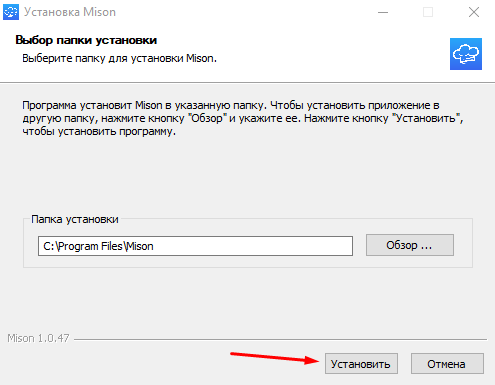
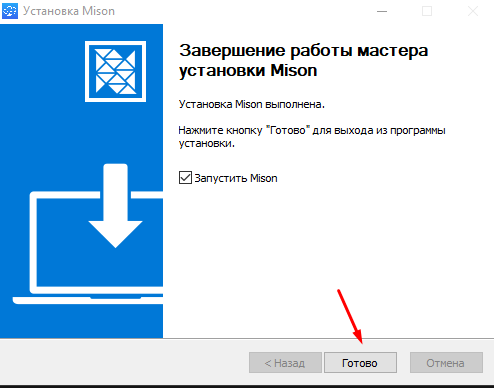
- Установка oynasi ochiladi va shu yerdan Установка tugmasini bosasiz. Shu bilan dastur o'rnatilishni boshlaydi. Oxirda готово tugmasini bosasiz. Mison dasturi ham muvafaqiyatliy o'rnatildi.
Mison Server dasturini o'rnatish va sozlash
Asosiy oyna bilan tanishuv
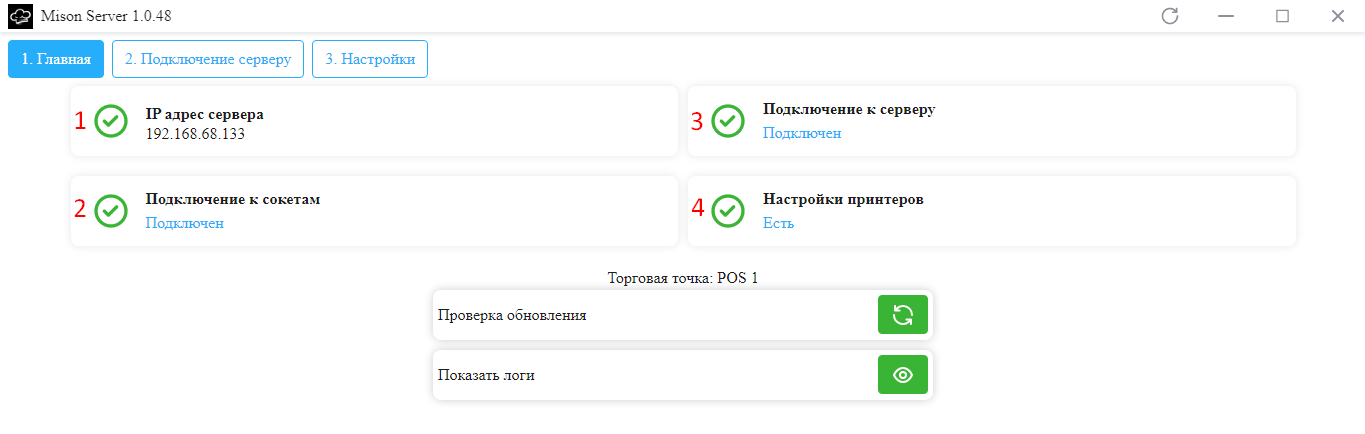
- Mison server IP manzillari
- Soketlar bilan bog‘lanish
- Serverga bog‘lanish
- Printerlar sozligi
Hammasida yashil galichka tursa demak server yaxshi ishlatayotgan bo'ladi.
Serverga bog‘lanish bo‘limi
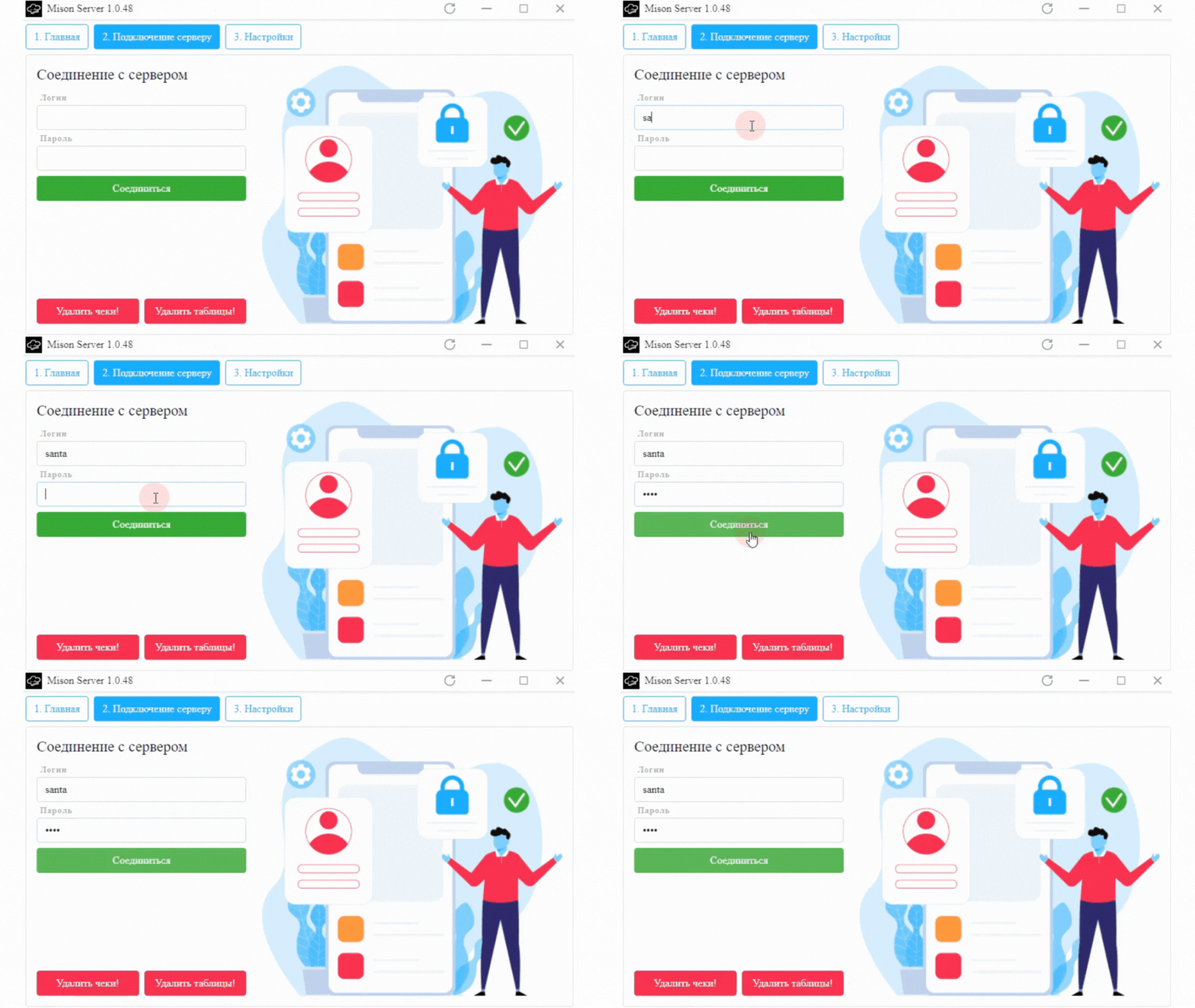
- Serverga bog‘lanish bo‘limiga o‘tamiz
- Kassir login paroli orqali serverga ulanamiz.
Sozlamalar bo'limi
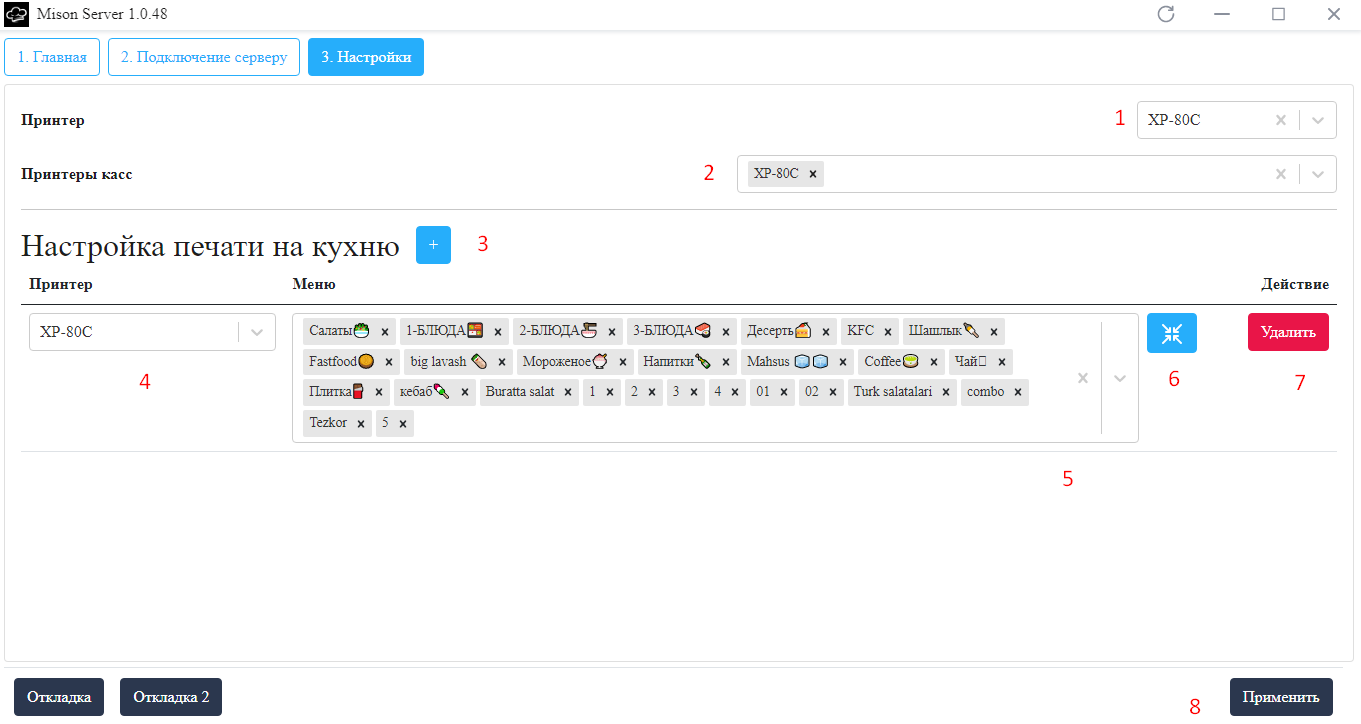
- Kassa printerini tanlash.
- Bir nechta kassa mavjud bo'lsa, ularda ishlatilinayotgan printerini tanlash mumkin.
- Menuga printer qo'shish uchun qo'shimcha maydon yaratish.
- Menu uchun printer tanlash.
- Printer uchun bita-bita elemnt qo'shib menu shakillantirish.
- Hamma elementlarni avtamatik menuga qo'shadi.
- Yaratilgan printer manue maydonini o'chiradi.
- Kritilgan barcha sozlamalarni saqlash.
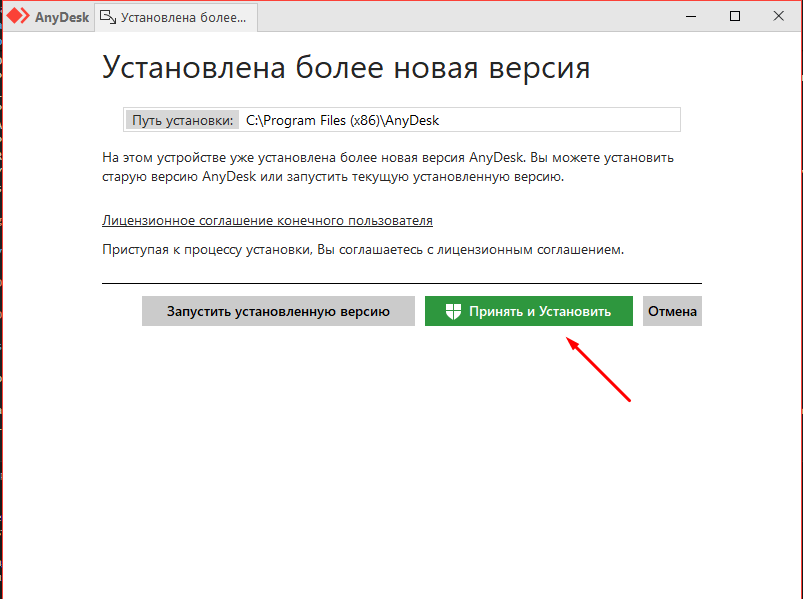
AnyDesk dasturini o'rnatish
- Daturni o'rnatishni boshlaymiz. O'rnatish oynasi ochiladi va u yerdan Принять и Установку tugmasini bosamiz
Printer IP manzilini USB orqali o‘zgartirish
- XPrinterV3.0C dasturini o'rnatishni boshlang. Pastdagi rasimda keltirilgandek oyna ochiladi.
- Port select qismidan USB portini tanlaymiz.
- Advenced tugmasini bosamiz.
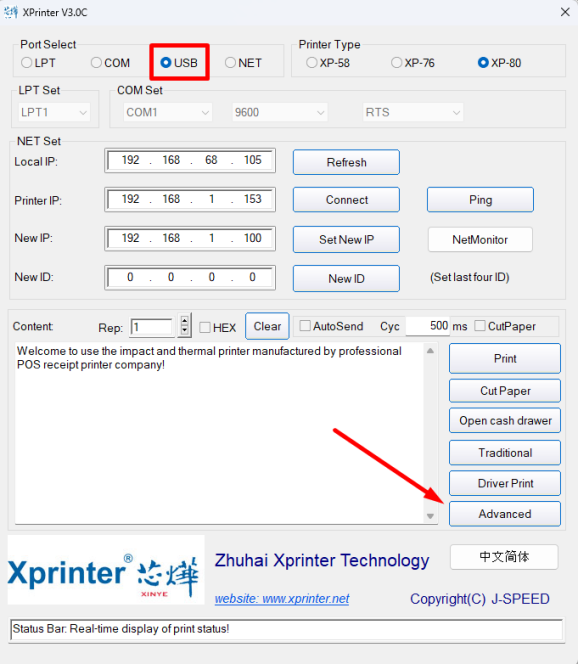
- Advanced oynasi ochiladi. Ushbu oynadan Set Net tugmasini bosamiz
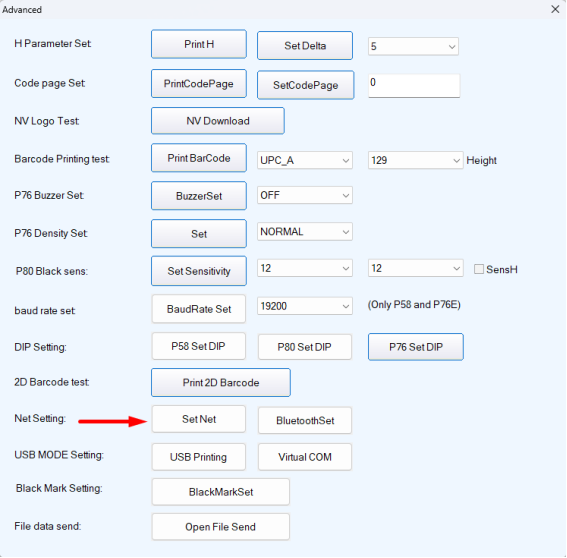
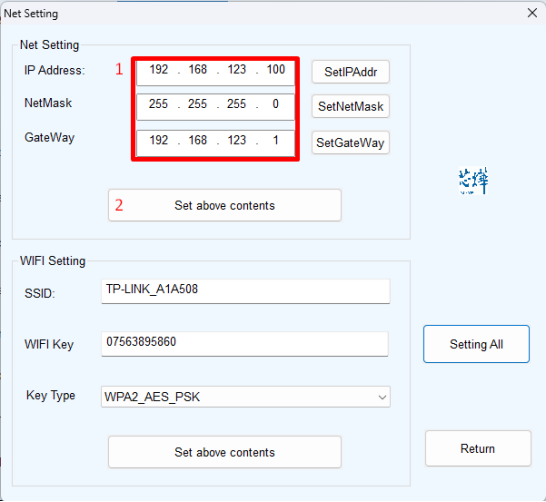
- Net Settings oynasi ochiladi.
- Quydagi maydonlarni to'ldirishingiz kerak
- Ip Address
- NetMask
- GateWay
- Set above contents tugmasini bosib o'zgartirish saqlanaymiz. Agar muvaffaqiyatli o‘zgargan bo‘lsa printer ovoz chiqaradi. Printerni o‘chirib FEED tugmasini 5-10 sekund bosib turgan holatda yoqgandan so‘ng printer ovoz chiqaradi va FEED tugmasini qo'yib yuboramiz. Test qo‘goz chiqaradi va u yerdan IP manzil o‘zgargan yoki o‘zgarmaganini bilib olishimiz mumkin.
- Quydagi maydonlarni to'ldirishingiz kerak
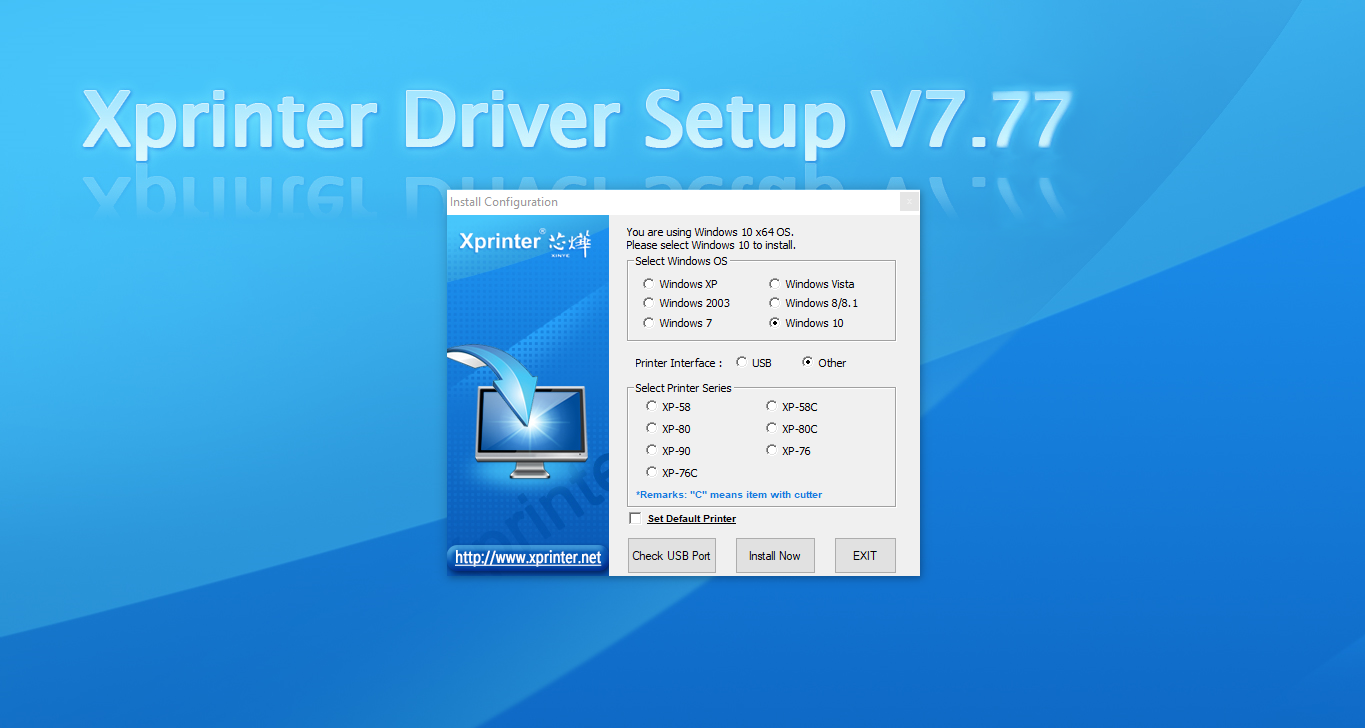
XPrinter Driver Setup V7.77 dasturi bilan driverini o'rnatish.
- Select Printer Series maydonidan printeringizga mos keladigan driver turni tanlaysiz.
- Install Now tugmasini bosasiz.
Printer IP manzilini browserdan o‘zgartirish.
-
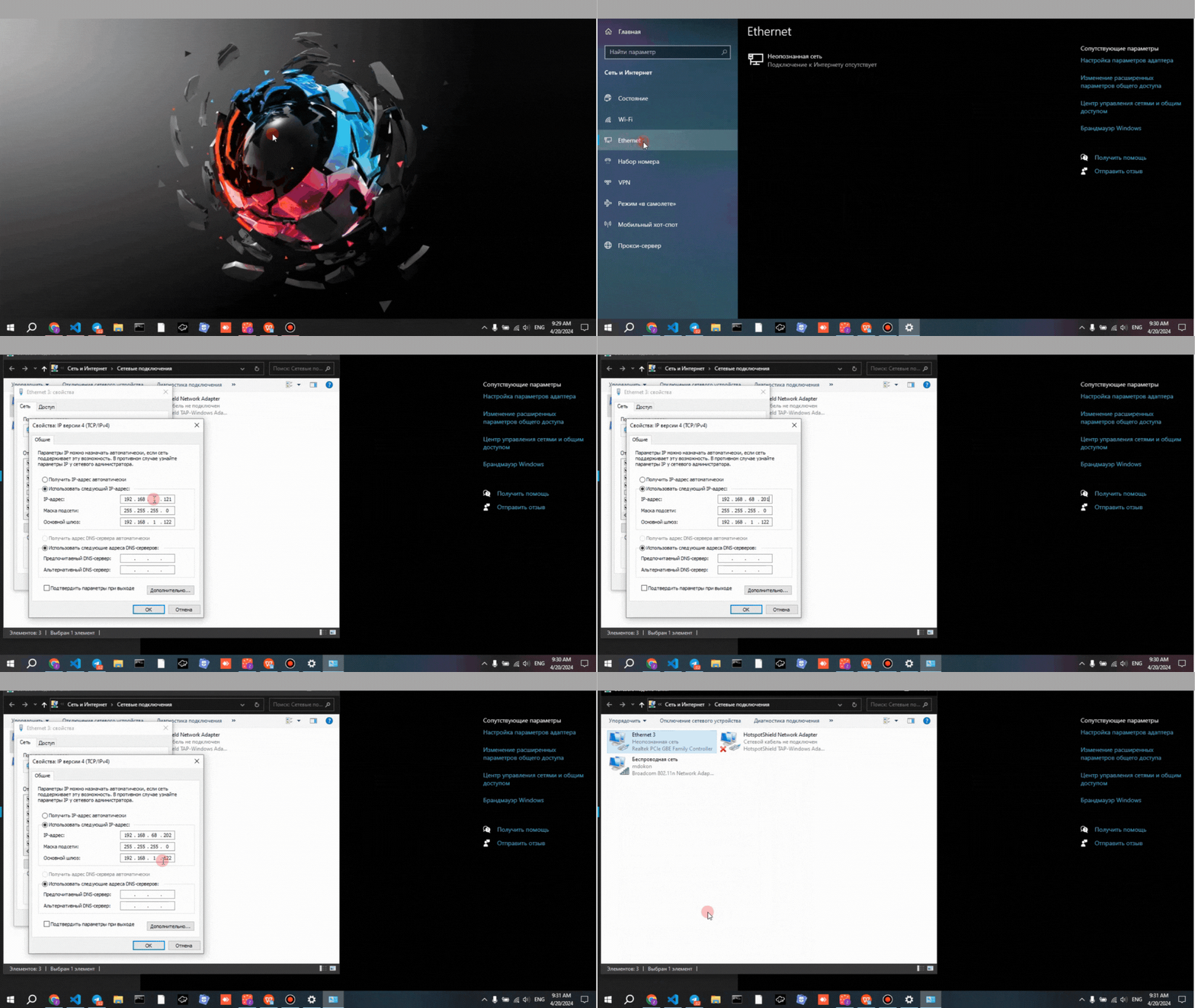
O'rnatmoqchi bo'layotgan printeringizni konpyuteringizga brinchi marta o'rnatayotgan bo'lsangiz. Eng avalo konpyuteringizni IP manzilini printerning IP mansiliga to'g'irlashingiz kerak.
📝 Note: Agar oldin printeringizni o'rnatgan bo'lsangiz 1 - qadamni tashlab o'tib ketishingiz mumkin.
- Printerni o‘chiq holatida FEED tugmasini 5-10 sekund bosib turgan holatda yoqgandan so‘ng printer ovoz chiqaradi va FEED tugmasini qo'yib yuboramiz. Printer o'zi haqidagi malumotlarini chiqararib beradi va ushbu qog'ozdan printer "IP" manzilini aniqlash mumkin bo'ladi
- "Настройка" bo'limiga kiriladi.
- "Cеть и интернет" bo'llimiga kiriladi.
- "Ethernet" bo'limga kirib. Ekranning o'ng, tepa burchak tomonda Настройка параметров адаптера degan ko'k yozuv ustiga bosasiz.
- "Сетевые подключения" oynasi ochiladi va uyerdan Ethernet 3 yozuvi ustiga bosasiz.
- "Ethernet 3: cвойства" kichik oynasi ochiladi va pastagi jadvaldan "IP версии 4" ni ustiga bosammiz.
- "Cвойства: IP версии 4 (TCP/IPv4)" oynasi ochiladi
- Ip-адрес - tepada printerdan chiqarib olgan qog'ozimizdagi "IP" manzili kiritiladi
- Маска сети - 255.255.255.0
- Шлюз - Kopmyuterni o'zi to'ldiradi.
maydonlarini to'ldirib OK tugmasini bosing. Konpiyuteringizni "IP" manzili muvafaqiyatliy o'zgartirildi.
-
Bir tarmoqda joylashgan printer "IP" sini o‘zgartirish uchun bizga printer "IP" manzili kerak bo'ladi.
- Printer "IP" manzilini brawzerga kiritamiz va printer sozlamsi sayti ochiladi.
- Configuration bo‘limini tanlab o'zgartirmoqchi bo'lgan "IP" manzilini kiritamiz. Save tugmasini bosamiz.
Printer driverini o‘rnatish
Xprint_80 dasturi bilan driverini o'rnatish
- Pastdagi rasimdagi singari kichik oyna ochiladi.
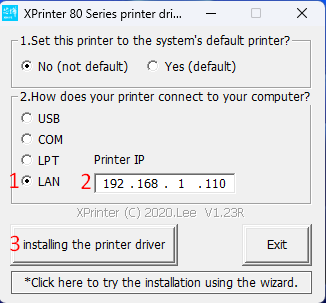
- Driverdan Lanni tanlab.
- Printer ip manzilini kiritamiz.
- installing the printer driver tugmasini bosib driverni o‘rnatamiz.
- Printer nomini o'zgartirish
- Bosh konpiyurterga ko'pgina printerlar ulanadi. Ularni onson ajrata olish uchun printer nomini o'zimizga moslab o'zgartirib olamiz.
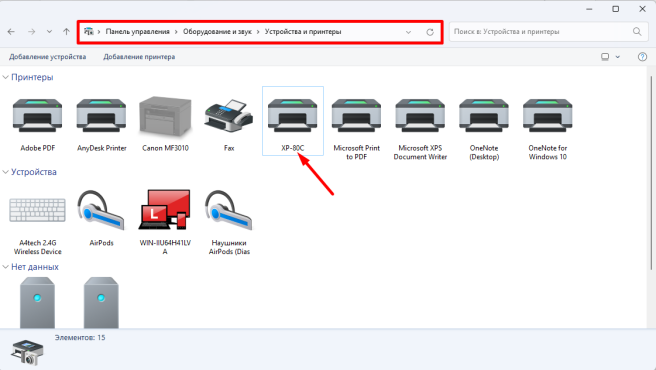
- "Панель управления" ga kiramiz
- Оборудование и звук\Устройства и принтеры bo‘limida o‘rnatgan printerimizni topamiz
- Sichqonchani o‘ng tugmasini bosish orqali свойства принтера ni tanlaymiz
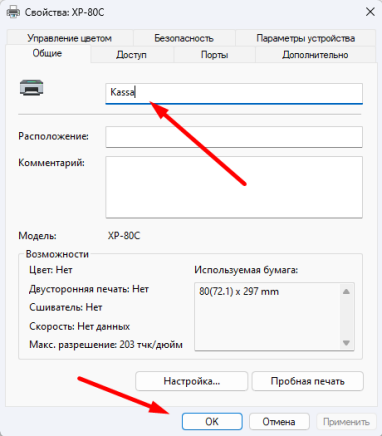
- Printer nomini o'zgartirib "OK" tugmasini bosasiz
Tarmoq namunasi
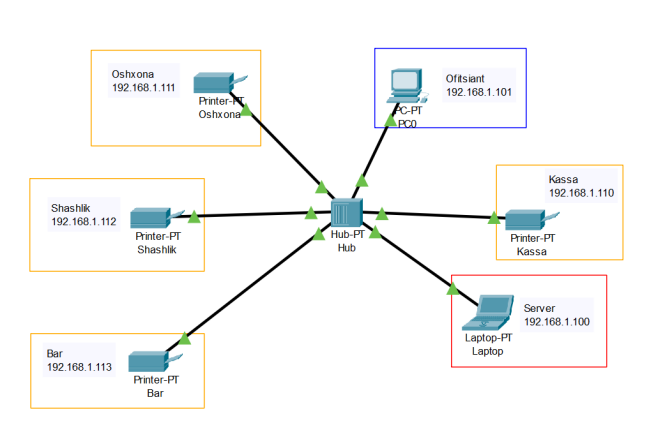
-
Tarmoq qurish namunasi. IP 4-versiyasi 4 ta okteddan tashkil topgan bo‘lib, bu yerda 192.168.1.__ oktedlari o‘zgarmas. So‘nngi okted esa o‘zgaruvchandir. Qurilmalar bir xil IP manzilga ega bo‘lishi kerak emas. Yuqoridagi rasmda qurilmalar bitta 192.168.1.0 tarmog‘ida joylashgan bo‘lib, faqat so‘ngi okted orqali bir biridan farq qiladi hamda bir biri bilan aloqa qiladi.
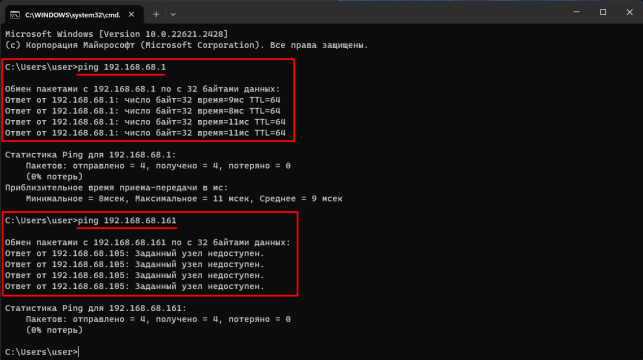
- O’zaro aloqa borligini tekshirish uchun CMD buyrug‘I orqali ping berib ko’ramiz.
- Klaviaturada Windows+R tugmalarini bosish orqali Выполнить buyrug‘ini chaqiramiz va cmd deb yozib ok tugmasini bosamiz.
- Ip manzillarimizni tekshirib ko'rishimiz mumkin.
- "Ping" so'zini yozib orada joy tashlab biz tekshirmoqchi bo'lgan "IP" manzilni yozib enter tugmasini bosamiz.
- IP manzildan qurilma mavjud bo’lsa bizga javob keladi. Agar mavjud bo’lmasa Заданный узел недоступен javobi chiqadi.