Инвентаризация
Инвентаризация сравнивает учетный остаток товара на складе с фактически пересчитанным количеством. Документ можно сохранить в черновик или завершить, чтобы применить расхождения к остаткам.
Список документов
| Колонка | Назначение |
|---|---|
| Точка продаж | Где проводилась инвентаризация. |
| Склад | Склад, по которому сверялись остатки. |
| Примечание | Комментарий к пересчету. |
| Излишки / Недостача / Расхождение | Итоги сверки по количеству и сумме. |
| Дата | Дата документа. |
| Статус | Черновик, ожидание или закрытый документ. |
Фильтры: точка продаж, склад, товар, статус и период. В меню Действие доступны обычная инвентаризация и инвентаризация продуктов.
Создание документа
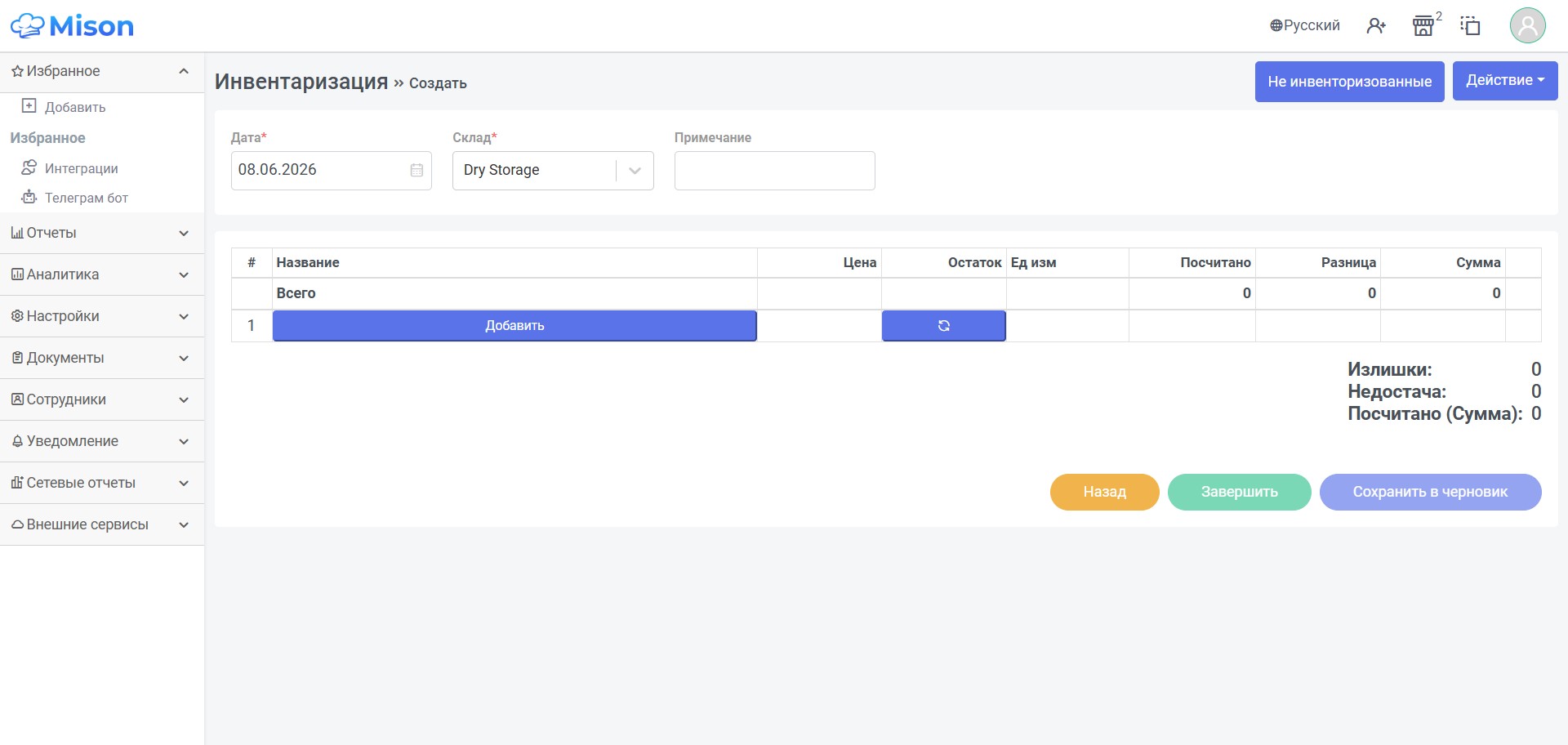 12345678910111213
Обзор интерфейса по номерам
| № | Элемент | Что делает |
|---|---|---|
| 1 | Заголовок Инвентаризация → Создать | Показывает, что открыт новый документ пересчета. |
| 2 | Кнопки Не инвентаризованные и Действие | Позволяют быстро добавить товары, которые еще не участвовали в пересчете, или открыть шаблоны. |
| 3 | Поле Дата | Дата проведения инвентаризации. |
| 4 | Поле Склад | Склад, остатки которого проверяются. |
| 5 | Поле Примечание | Комментарий: причина, зона склада, смена или ответственный. |
| 6 | Кнопка Добавить | Добавляет строку товара в таблицу. |
| 7 | Колонки Цена / Остаток / Ед. изм | Показывают учетные данные по выбранному товару. |
| 8 | Колонка Посчитано | Фактическое количество после пересчета. Это главное поле документа. |
| 9 | Колонка Разница | Отклонение между учетом и фактом. |
| 10 | Итоги справа | Суммарные излишки, недостача и пересчитанная сумма. |
| 11 | Кнопка Завершить | Закрывает документ и применяет расхождения к складу. |
| 12 | Кнопка Сохранить в черновик | Сохраняет документ без изменения остатков. |
| 13 | Кнопка Назад | Возвращает в список инвентаризаций. |
Когда использовать
Используйте этот документ, если:
- нужно сверить фактические остатки на складе с учетными;
- обнаружены излишки или недостача;
- требуется сохранить промежуточный пересчет как черновик;
- нужно зафиксировать результат инвентаризации для контроля.
Как создать инвентаризацию
- Откройте Документы → Инвентаризация.
- Нажмите Действие → Инвентаризация или кнопку создания.
- Заполните 3 — Дата, 4 — Склад и при необходимости 5 — Примечание.
- Нажмите 6 — Добавить или 2 — Не инвентаризованные, чтобы добавить позиции.
- Для каждой строки проверьте учетный Остаток и заполните 8 — Посчитано.
- Проверьте 9 — Разница и блок итогов 10.
- Нажмите 12 — Сохранить в черновик или 11 — Завершить.
Как заполнять строки
| Колонка | Что означает |
|---|---|
| Название | Товар, который пересчитывается. |
| Цена | Учетная стоимость позиции. |
| Остаток | Количество по системе до инвентаризации. |
| Ед. изм | Единица измерения товара. |
| Посчитано | Фактическое количество на складе. |
| Разница | Посчитано - Остаток. |
| Сумма | Стоимостное выражение расхождения. |
Сохранение и завершение
- Сохранить в черновик — документ остается доступным для продолжения, остатки не меняются.
- Завершить — система закрывает документ и применяет излишки или недостачу к складу.
Пример действий на форме
- Нажмите 4 — Склад и выберите склад для пересчета.
- Нажмите 6 — Добавить или 2 — Не инвентаризованные.
- В строке товара проверьте учетный Остаток.
- В колонке 8 — Посчитано впишите фактически найденное количество.
- Проверьте 9 — Разница и итоги справа.
- Если пересчет еще не закончен, нажмите 12 — Сохранить в черновик.
- Если все проверено, нажмите 11 — Завершить.
Что отличает раздел
В инвентаризации нет поставщика и закупочной цены по накладной. Главная задача формы — сравнить Остаток и Посчитано, затем корректно зафиксировать расхождение.