Перемещение между филиалами
Перемещение между филиалами отправляет товары из вашей точки в другой филиал сети. Документ создается на стороне отправителя, а получатель принимает его в разделе Прием из филиала.
Список документов
| Колонка | Назначение |
|---|---|
| Точка продаж | Филиал-отправитель. |
| Филиал | Филиал-получатель. |
| Поставщик | Связанный поставщик или внешний контрагент для документа. |
| № документа | Номер перемещения. |
| Примечание | Комментарий к отправке. |
| Статус | Ожидается, успешно или удален. |
| Сумма | Себестоимость отправленных товаров. |
Фильтры: точка продаж, внешний филиал, поставщик, статус и период.
Создание документа
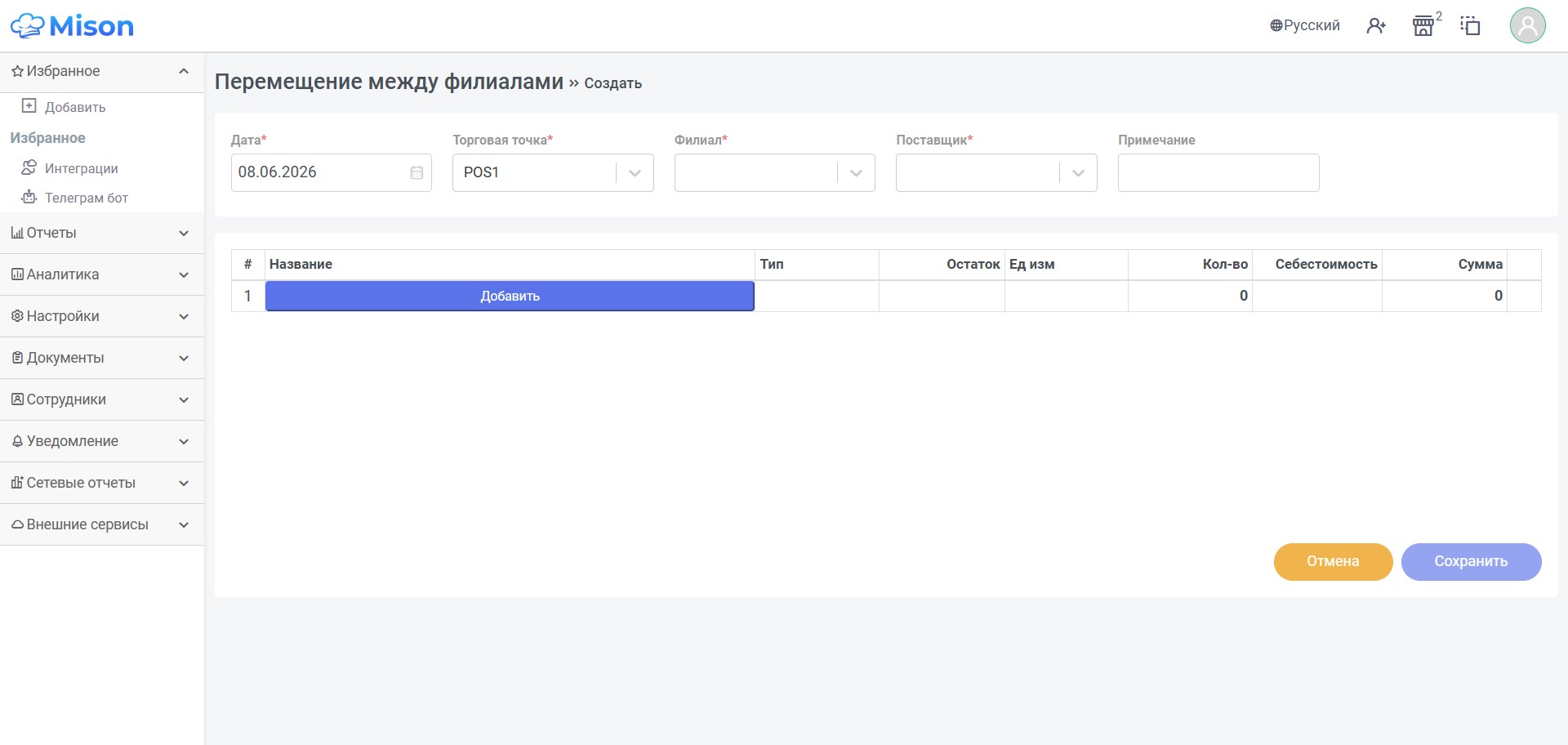 123456789101112
Обзор интерфейса по номерам
| № | Элемент | Что делает |
|---|---|---|
| 1 | Заголовок Перемещение между филиалами → Создать | Показывает, что открыт документ отправки в филиал. |
| 2 | Поле Дата | Дата отправки. |
| 3 | Поле Точка продаж / Склад | Откуда отправляется товар. |
| 4 | Поле Филиал | Получатель перемещения. |
| 5 | Поля Поставщик / Примечание | Контрагент и комментарий к документу. |
| 6 | Кнопка Добавить | Добавляет строку товара. |
| 7 | Колонка Название | Выбор товара для отправки. |
| 8 | Колонки Тип / Остаток / Ед. изм | Тип позиции, доступный остаток и единица измерения. |
| 9 | Колонки Кол-во / Факт | Количество, которое отправляется в филиал. |
| 10 | Колонки Себестоимость / Сумма | Себестоимость и итог по строке. |
| 11 | Кнопка Сохранить | Создает отправку и переводит документ в ожидание приема. |
| 12 | Кнопка Назад / Отмена | Возвращает в список без сохранения. |
Когда использовать
Используйте этот документ, если товар нужно отправить из одного филиала сети в другой. Для перемещения между складами внутри одной точки используйте Перемещение между складами.
Как создать перемещение
- Откройте Документы → Перемещение между филиалами.
- Нажмите кнопку создания.
- Заполните 2 — Дата, 3 — Точка продаж / Склад и 4 — Филиал.
- Заполните 5 — Поставщик / Примечание, если это требуется процессом.
- Нажмите 6 — Добавить.
- Выберите товар в 7 — Название.
- Проверьте доступный остаток в блоке 8.
- Укажите количество в блоке 9.
- Нажмите 11 — Сохранить.
Статусы
| Статус | Что означает |
|---|---|
| Ожидается | Товар отправлен, но филиал-получатель еще не принял документ. |
| Успешно | Получатель принял товар. |
| Удален | Документ отменен, если процесс позволял удалить ожидание. |
Что происходит после сохранения
Товар считается отправленным в филиал-получатель. Дальше получатель открывает Прием из филиала, проверяет документ и выбирает склад, на который нужно оприходовать товар.
Пример действий на форме
- Нажмите 3 — Точка продаж / Склад и выберите склад отправки.
- Нажмите 4 — Филиал и выберите филиал-получатель.
- Заполните 5 — Поставщик / Примечание, если это требуется.
- Нажмите 6 — Добавить.
- В колонке 7 — Название выберите товар.
- В блоке 9 впишите количество для отправки.
- Проверьте сумму и нажмите 11 — Сохранить.