Перемещение в другую торговую точку
Перемещение в другую торговую точку отправляет товары во внешнюю точку продаж через интеграцию. Раздел используется, когда получатель находится вне текущей точки или организации, но связан с Mison.
Список документов
| Колонка | Назначение |
|---|---|
| Точка продаж / Склад | Отправитель и склад отправки. |
| Внешняя точка / Внешний склад | Получатель и его склад. |
| Примечание | Комментарий к документу. |
| Отп / Нуж отп | Признак отправки и необходимости отправки. |
| Статус | Состояние внешнего документа. |
| Сумма | Себестоимость и продажная сумма. |
Фильтры: точки продаж, склады, внешние точки, статус и период. Доступен экспорт Excel.
Создание документа
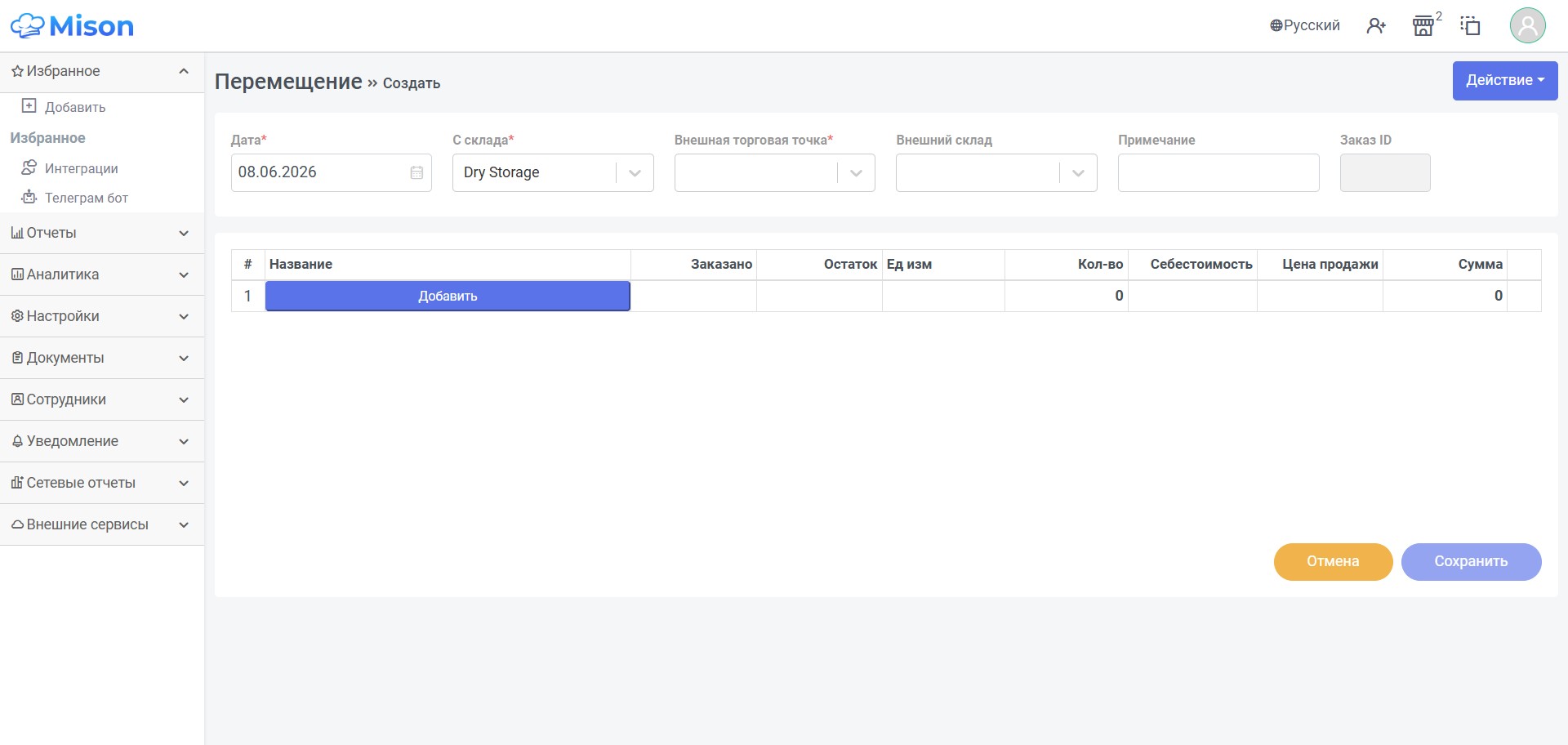 12345678910111213
Обзор интерфейса по номерам
| № | Элемент | Что делает |
|---|---|---|
| 1 | Заголовок Перемещение в другую торговую точку → Создать | Показывает, что открыт внешний документ отправки. |
| 2 | Кнопка Действие | Открывает внешний остаток, наценку, шаблоны и дополнительные операции. |
| 3 | Поле Дата | Дата отправки. |
| 4 | Поле Со склада | Склад, с которого списывается товар. |
| 5 | Поля Внешняя точка / Внешний склад | Получатель и его склад. |
| 6 | Поля Примечание / ID заказа | Комментарий и связь с внешним заказом. |
| 7 | Кнопка Добавить | Добавляет строку товара. |
| 8 | Колонка Название | Товар для отправки. |
| 9 | Колонки Заказано / Остаток | Количество из связанного заказа и доступный остаток. |
| 10 | Колонки Кол-во / Себестоимость | Сколько отправляется и по какой себестоимости. |
| 11 | Колонки Цена продажи / Сумма | Цена для получателя и итог по строке. |
| 12 | Кнопка Сохранить | Создает внешний документ отправки. |
| 13 | Кнопка Назад / Отмена | Возвращает в список без сохранения. |
Когда использовать
Используйте этот раздел, если нужно отправить товар во внешнюю точку продаж через интеграцию. Если документ создается как ответ на входящий заказ, заполните или проверьте 6 — ID заказа.
Как создать перемещение
- Откройте Документы → Перемещение в другую торговую точку.
- Нажмите кнопку создания.
- Заполните 3 — Дата, 4 — Со склада, 5 — Внешняя точка / Внешний склад.
- При необходимости укажите 6 — ID заказа.
- Нажмите 7 — Добавить.
- Выберите товар в 8 — Название.
- Сравните заказанное количество и остаток в блоке 9.
- Укажите отправляемое количество и проверьте себестоимость в блоке 10.
- Проверьте цену продажи и сумму в блоке 11.
- Нажмите 12 — Сохранить.
Меню «Действие»
| Пункт | Назначение |
|---|---|
| Внешний остаток | Показывает остатки на стороне получателя, если они доступны через интеграцию. |
| Наценка | Массово применяет наценку к продажным ценам. |
| Шаблоны | Подставляет заранее сохраненный набор товаров. |
| Создать шаблон | Создает шаблон для повторных отправок. |
Что отличает раздел
В документе есть и себестоимость, и цена продажи. Себестоимость нужна для учета отправителя, а цена продажи — для внешней стороны, которая принимает товар.
Пример действий на форме
- Нажмите 4 — Со склада и выберите склад отправки.
- Нажмите 5 — Внешняя точка / Внешний склад и выберите получателя.
- В поле 6 — ID заказа укажите связанный заказ, если отправка создается по заявке.
- Нажмите 7 — Добавить.
- В колонке 8 — Название выберите товар.
- В блоке 10 впишите количество и проверьте себестоимость.
- В блоке 11 проверьте цену продажи и сумму.
- Нажмите 12 — Сохранить.