Заказы
Заказы используются, когда одна торговая точка оформляет потребность в товарах у другой точки внутри сети. Документ не двигает остатки сам по себе, а фиксирует запрос, на основе которого потом можно оформить перемещение.
Список документов
| Колонка | Назначение |
|---|---|
| Точка продаж | Кто оформил заказ. |
| Внешний поставщик | Точка или внешний источник, у которого заказали товар. |
| № документа | Номер заказа. |
| Примечание | Комментарий к заказу. |
| Дата | Дата оформления. |
| Сумма | Итоговая сумма заказа. |
Фильтры: точка продаж, поставщик, статус, период. Доступен экспорт Excel.
Создание заказа
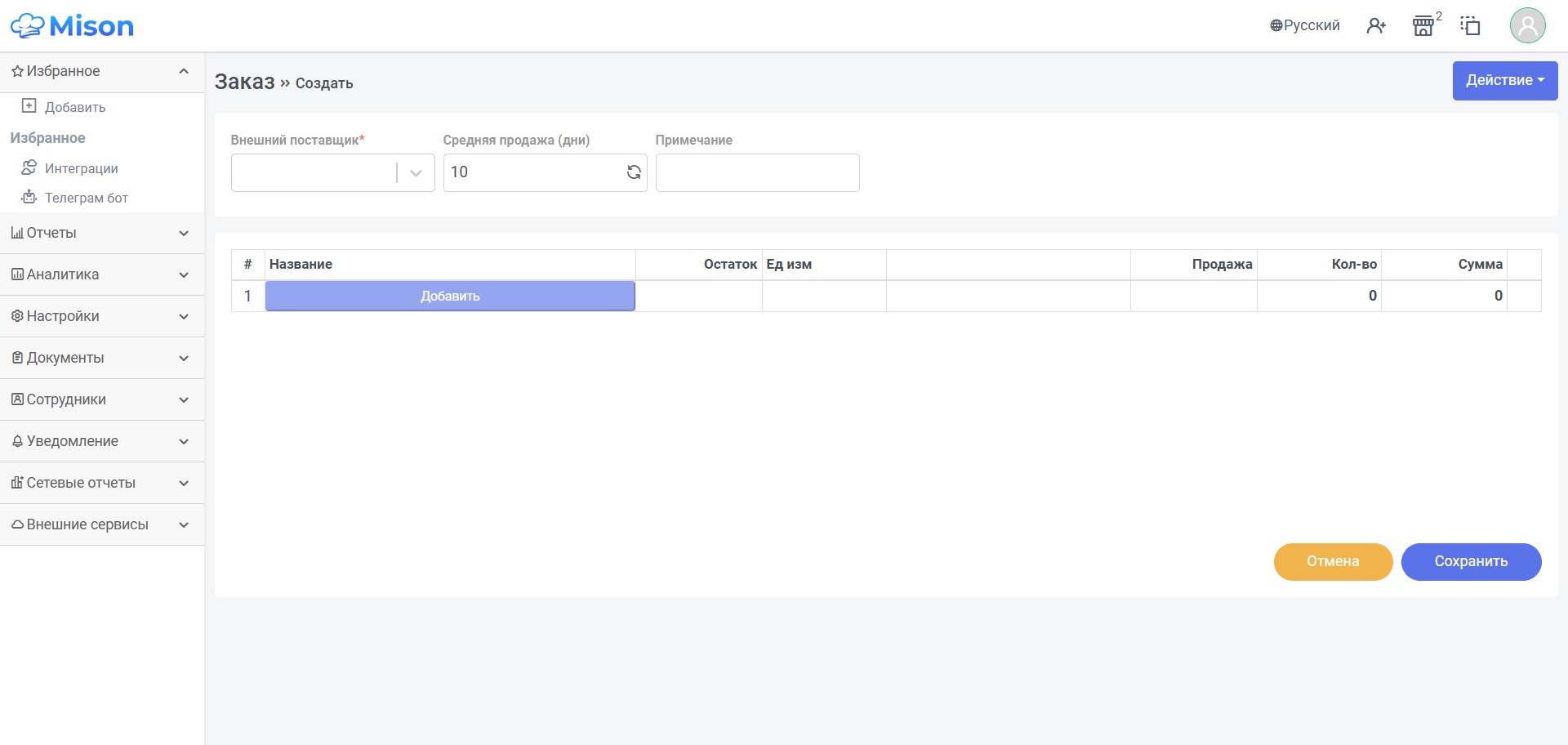 123456789101112
Обзор интерфейса по номерам
| № | Элемент | Что делает |
|---|---|---|
| 1 | Заголовок Заказы → Создать | Показывает, что открыт новый заказ. |
| 2 | Кнопка Действие | Открывает шаблоны и дополнительные операции. |
| 3 | Поле Дата | Дата заказа. |
| 4 | Поле Внешний поставщик | Точка или поставщик, у которого запрашивается товар. |
| 5 | Поле Средняя продажа (дни) | Период для расчета продаж и подсказки количества. |
| 6 | Поле Примечание | Комментарий к заказу. |
| 7 | Кнопка Добавить | Добавляет строку товара в заказ. |
| 8 | Колонка Название | Выбор товара для заказа. |
| 9 | Колонки Остаток / Продажи | Показывают текущий остаток и продажи за выбранный период. |
| 10 | Колонки Кол-во / Сумма | Количество к заказу и итог по строке. |
| 11 | Кнопка Сохранить | Сохраняет заказ и отправляет его выбранной точке. |
| 12 | Кнопка Назад / Отмена | Возвращает в список без сохранения. |
Когда использовать
Используйте заказ, если точке нужно запросить товары у другой точки, но фактическое перемещение будет оформлено позже. Это удобно для планирования поставки до отправки товара.
Как создать заказ
- Откройте Документы → Заказы.
- Нажмите кнопку создания.
- Заполните 3 — Дата и 4 — Внешний поставщик.
- При необходимости задайте период в 5 — Средняя продажа (дни).
- Нажмите 7 — Добавить.
- Выберите товар в 8 — Название.
- Сравните текущий остаток и продажи в блоке 9.
- Укажите количество в блоке 10.
- Нажмите 11 — Сохранить.
Как читать строки заказа
| Колонка | Что означает |
|---|---|
| Название | Товар, который запрашивается. |
| Остаток | Текущий остаток на вашей стороне. |
| Продажи | Продажи за выбранный период. |
| Кол-во | Сколько нужно заказать. |
| Сумма | Итог по строке. |
Что происходит после сохранения
- Заказ появляется в списке исходящих заказов.
- Получающая сторона видит его в разделе Заказы от других торговых точек.
- На основании заказа можно оформить внешнее перемещение товара.
Пример действий на форме
- Нажмите 4 — Внешний поставщик и выберите точку, у которой нужно заказать товар.
- В поле 5 — Средняя продажа (дни) впишите период для расчета продаж.
- Нажмите 7 — Добавить, чтобы появилась строка товара.
- В колонке 8 — Название выберите товар.
- В колонке 10 — Кол-во впишите нужное количество.
- Проверьте итоговую сумму строки.
- Нажмите 11 — Сохранить внизу формы.
Что отличает раздел
Заказ не увеличивает и не уменьшает остатки. Он фиксирует потребность и связывает дальнейшее перемещение между точками.