Приготовление
Приготовление оформляет производство блюда, заготовки или полуфабриката. Ингредиенты списываются со склада-источника, а готовая продукция приходуется на склад назначения.
Список документов
| Колонка | Назначение |
|---|---|
| Со склада | Откуда списываются ингредиенты. |
| На склад | Куда поступает готовая продукция. |
| Сотрудник | Кто оформил приготовление. |
| Примечание | Комментарий к документу. |
| Дата | Дата приготовления. |
| Статус | Состояние документа. |
| Сумма | Себестоимость приготовленной продукции. |
В меню Действие доступны два варианта создания: Создать 1 и Создать 2. Они ведут к разным шаблонам формы.
Создание документа
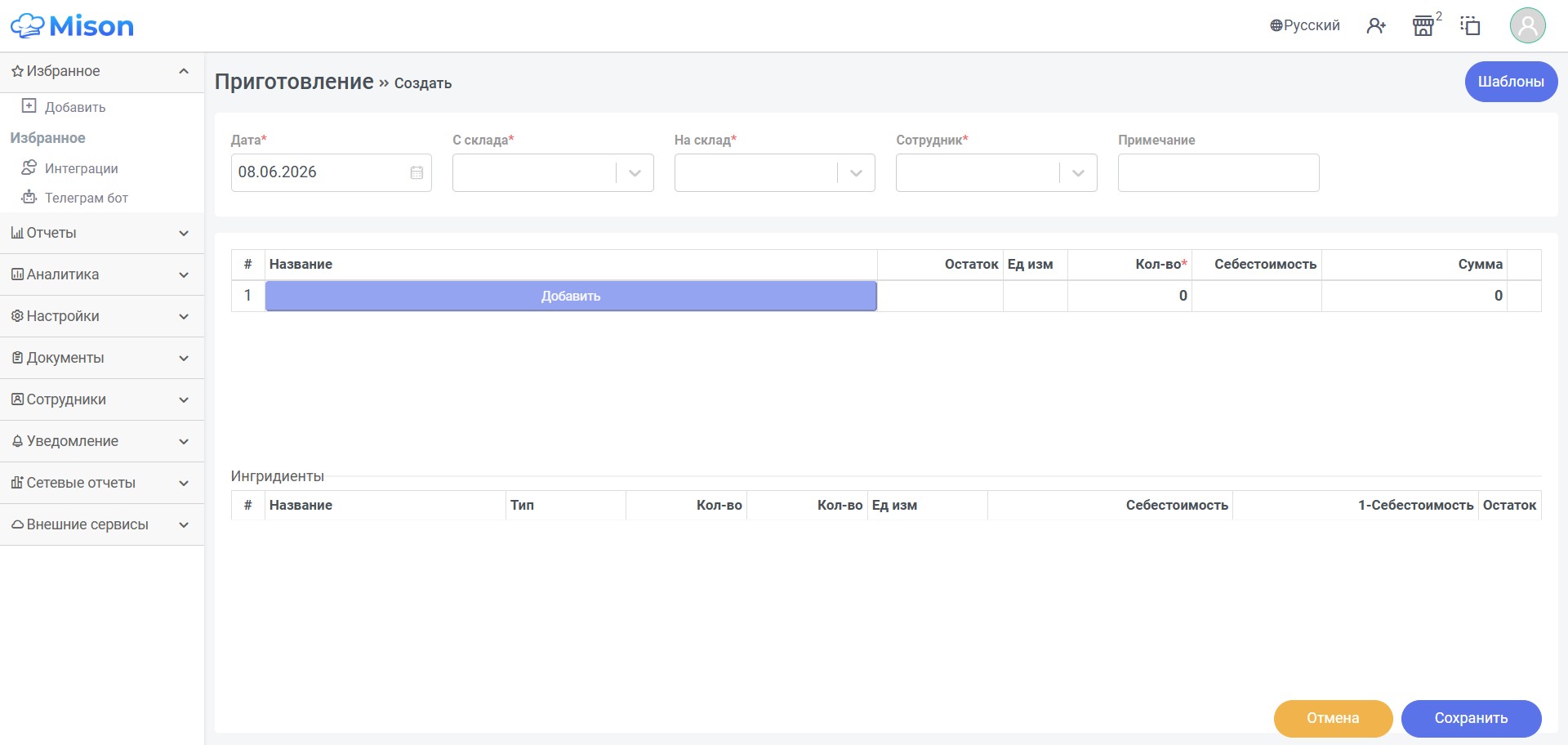 123456789101112
Обзор интерфейса по номерам
| № | Элемент | Что делает |
|---|---|---|
| 1 | Заголовок Приготовление → Создать | Показывает, что открыт документ производства. |
| 2 | Кнопка Действие | Открывает дополнительные операции, если они доступны для шаблона. |
| 3 | Поле Дата | Дата приготовления. |
| 4 | Поле Со склада | Склад, с которого списываются ингредиенты. |
| 5 | Поле На склад | Склад, куда приходуется готовая продукция. |
| 6 | Поле Сотрудник / Примечание | Ответственный сотрудник и комментарий. |
| 7 | Кнопка Добавить | Добавляет строку готового продукта или заготовки. |
| 8 | Колонка Название | Выбор продукта, который нужно приготовить. |
| 9 | Колонки количества | Количество и фактическое количество готовой продукции. |
| 10 | Колонки себестоимости и суммы | Стоимость производства и итог по строке. |
| 11 | Кнопка Сохранить | Сохраняет документ и проводит движение по складам. |
| 12 | Кнопка Назад / Отмена | Возвращает в список без сохранения. |
Когда использовать
Используйте приготовление, если из одного набора ингредиентов нужно получить готовое блюдо, полуфабрикат или внутреннюю заготовку. Документ связывает списание сырья и приход готовой продукции в одной операции.
Как создать приготовление
- Откройте Документы → Приготовление.
- В меню Действие выберите нужный шаблон создания.
- Заполните 3 — Дата, 4 — Со склада и 5 — На склад.
- Укажите сотрудника и комментарий в блоке 6.
- Нажмите 7 — Добавить.
- Выберите готовый продукт в 8 — Название.
- Укажите количество и проверьте себестоимость в колонках 9–10.
- Нажмите 11 — Сохранить.
Ингредиенты
После выбора продукта система может показать состав по рецепту. Ингредиенты списываются со склада 4 — Со склада, а готовая позиция поступает на 5 — На склад. Если рецепт или остатки заполнены некорректно, документ не должен проводиться без исправления строк.
Шаблон 2
Второй шаблон используется для более быстрого ввода на производстве. Он может отличаться расположением таблицы и поддерживать ввод через штрихкод или PLU, но логика остается той же: выбрать склады, продукт, количество и сохранить документ.
Что происходит после сохранения
- Ингредиенты уменьшаются на складе-источнике.
- Готовая продукция увеличивается на складе назначения.
- Себестоимость фиксируется в документе.
- Документ появляется в списке приготовлений.
Пример действий на форме
- Нажмите 4 — Со склада и выберите склад ингредиентов.
- Нажмите 5 — На склад и выберите склад готовой продукции.
- В блоке 6 выберите сотрудника и впишите примечание, если нужно.
- Нажмите 7 — Добавить.
- В колонке 8 — Название выберите продукт для приготовления.
- В колонках 9 впишите количество.
- Проверьте себестоимость в блоке 10 и нажмите 11 — Сохранить.