Заказы от других торговых точек
Заказы от других торговых точек — это входящие заказы, которые другие точки оформили у вас через интеграцию. На основании такого заказа можно подготовить отправку товаров.
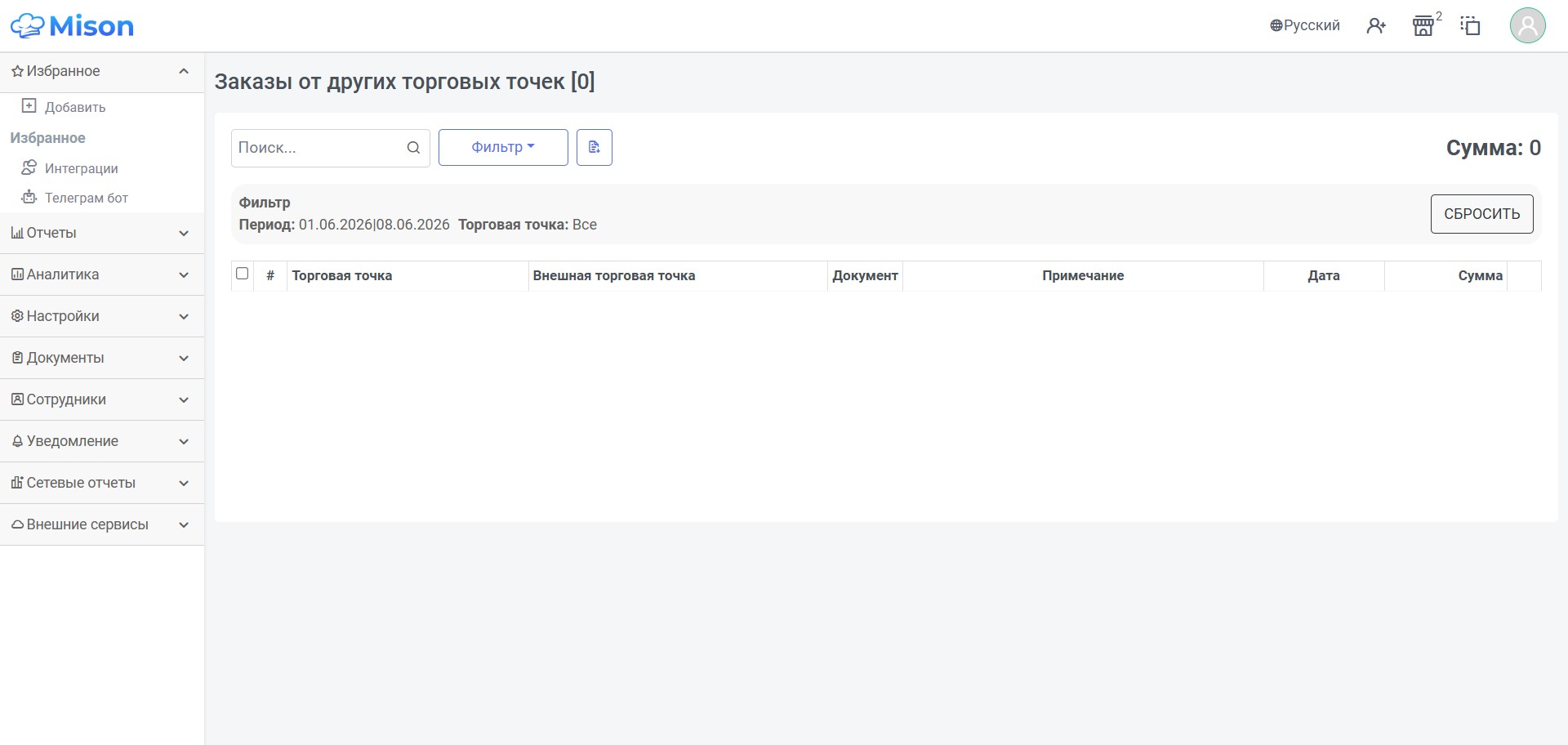
Список входящих заказов
 123456
Обзор списка по номерам
| № | Элемент | Что делает |
|---|---|---|
| 1 | Колонка Точка продаж | Показывает вашу точку, которая должна обработать заказ. |
| 2 | Колонка Внешняя точка | Кто оформил заказ. |
| 3 | Колонки номера и примечания | Помогают идентифицировать заказ. |
| 4 | Колонки даты и суммы | Показывают дату заказа и итоговую стоимость. |
| 5 | Строка заказа | Открывает просмотр входящего заказа. |
| 6 | Действия строки | Дают доступ к просмотру и дальнейшей обработке. |
Что видно в таблице
| Колонка | Назначение |
|---|---|
| Точка продаж | Ваша точка-исполнитель. |
| Внешняя точка | Точка, которая сделала заказ. |
| № документа | Номер входящего заказа. |
| Примечание | Комментарий заказчика. |
| Дата | Дата заказа. |
| Сумма | Итоговая сумма заказа. |
Просмотр и обработка
- Откройте входящий заказ из списка.
- Проверьте внешнюю точку, дату и комментарий.
- В таблице проверьте товары, количество и суммы.
- Сравните внешнее название позиции с вашим внутренним названием.
- Если заказ корректный, нажмите Перемещение.
- Система создаст документ Перемещение в другую торговую точку на основе заказа.
- В созданном перемещении проверьте склад, количество, себестоимость и цену продажи.
Проверки перед созданием перемещения
| Область | Проверка |
|---|---|
| Точка заказчика | Заказ должен прийти от правильной внешней точки. |
| Товары | Позиции должны быть сопоставлены с вашими товарами. |
| Количество | Нужно убедиться, что на складе достаточно остатка. |
| Цена | Продажная цена должна соответствовать условиям отправки. |
Что происходит после обработки
Входящий заказ остается как основание, а фактическая отправка оформляется отдельным документом внешнего перемещения. Это разделяет заявку покупателя и складское движение товара.
Почему нет формы создания
Раздел принимает заказы из интеграции. Исходящий заказ создается другой точкой, а ваша точка только просматривает его и оформляет перемещение в ответ.
Пример действий в списке
- В фильтрах выберите внешнюю точку или период.
- Найдите нужный входящий заказ в списке.
- Нажмите действие строки 6 и откройте просмотр.
- Внутри заказа проверьте товары, количество и сумму.
- Если заказ корректный, нажмите Перемещение.
- В открывшейся форме перемещения выберите склад отправки.
- Проверьте количество, цену продажи и нажмите Сохранить.