Перемещение между складами
Перемещение между складами переносит товары с одного склада на другой внутри одной торговой точки. Документ уменьшает остаток на складе-источнике и увеличивает остаток на складе-получателе.
Список документов
| Колонка | Назначение |
|---|---|
| Точка продаж | Где выполнено перемещение. |
| Со склада | Склад-источник. |
| На склад | Склад-получатель. |
| Примечание | Комментарий к перемещению. |
| Дата | Дата документа. |
| Сумма | Себестоимость перемещенных товаров. |
Фильтры: точка продаж, склады, период и поиск. Клик по точке продаж открывает боковую панель с краткой информацией.
Создание документа
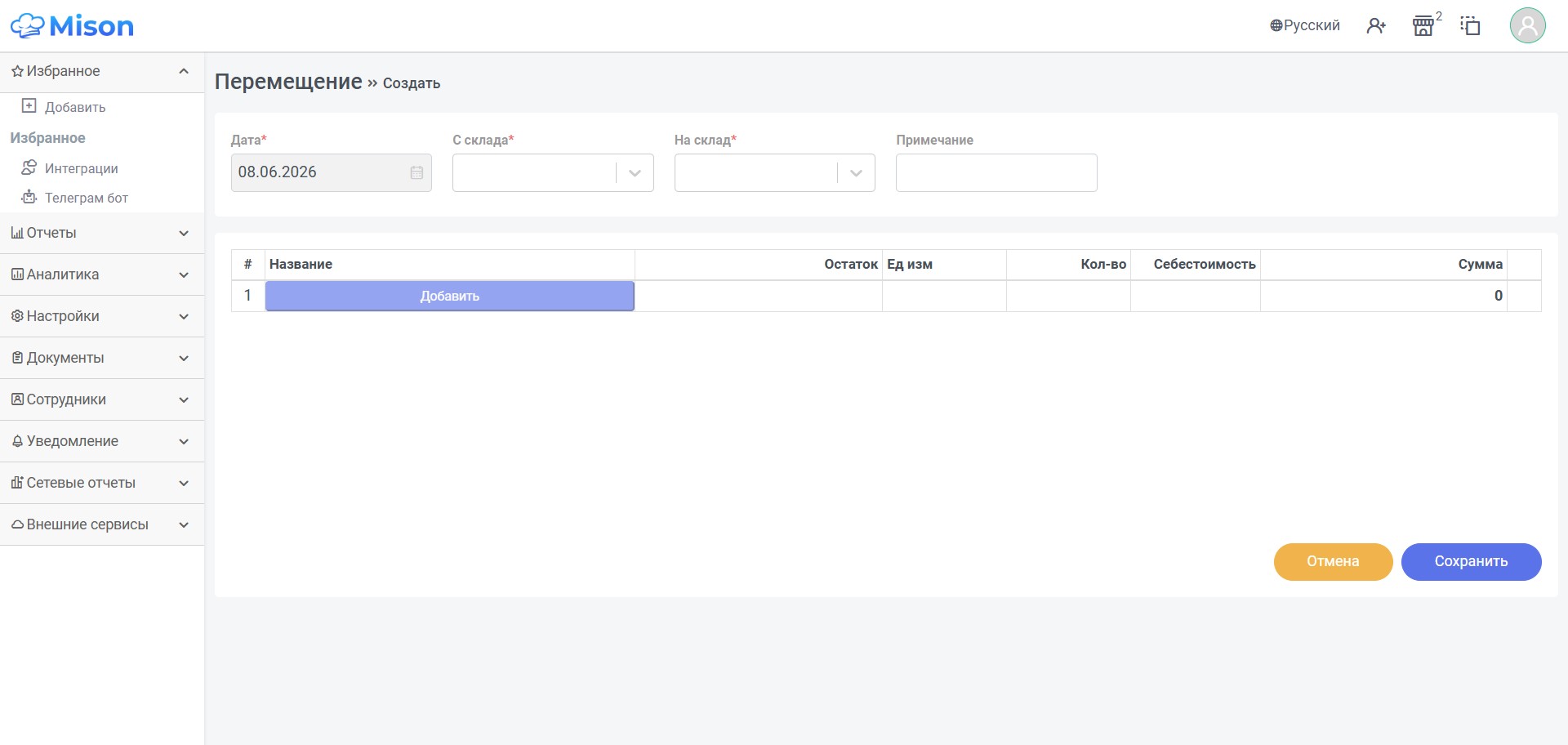 123456789101112
Обзор интерфейса по номерам
| № | Элемент | Что делает |
|---|---|---|
| 1 | Заголовок Перемещение между складами → Создать | Показывает, что открыт новый документ перемещения. |
| 2 | Поле Дата | Дата перемещения. |
| 3 | Поле Со склада | Склад, с которого списывается товар. |
| 4 | Поле На склад | Склад, на который поступает товар. |
| 5 | Поле Примечание | Комментарий к перемещению. |
| 6 | Кнопка Добавить | Добавляет строку товара. |
| 7 | Колонка Название | Выбор товара для перемещения. |
| 8 | Колонки Остаток / Ед. изм | Показывают доступное количество на складе-источнике и единицу измерения. |
| 9 | Колонки Кол-во / Факт | Количество, которое перемещается. |
| 10 | Колонки Себестоимость / Сумма | Стоимость единицы и итог по строке. |
| 11 | Кнопка Сохранить | Сохраняет перемещение и проводит движение между складами. |
| 12 | Кнопка Назад / Отмена | Возвращает в список без сохранения. |
Когда использовать
Используйте этот документ, если товар остается в той же торговой точке, но должен перейти на другой склад: например, из основного склада в кухню, зал, бар или производственную зону.
Как создать перемещение
- Откройте Документы → Перемещение между складами.
- Нажмите кнопку создания.
- Заполните 2 — Дата, 3 — Со склада и 4 — На склад.
- Нажмите 6 — Добавить.
- Выберите товар в 7 — Название.
- Проверьте остаток в блоке 8.
- Укажите количество в блоке 9.
- Проверьте себестоимость и сумму в блоке 10.
- Нажмите 11 — Сохранить.
Проверки перед сохранением
- Склады Со склада и На склад должны быть разными.
- На складе-источнике должен быть достаточный остаток.
- Количество должно быть больше нуля.
- В строках не должно быть дублей одного и того же товара.
Дополнительно
На отдельном маршруте /wms-transfer-wms/return есть форма Возврат перемещения. Она используется, когда нужно отменить или вернуть ранее оформленное перемещение между складами.
Что происходит после сохранения
Остатки выбранных товаров уменьшаются на складе 3 — Со склада и увеличиваются на складе 4 — На склад. Сумма документа считается по себестоимости.
Пример действий на форме
- Нажмите 3 — Со склада и выберите склад-источник.
- Нажмите 4 — На склад и выберите склад-получатель.
- Нажмите 6 — Добавить.
- В колонке 7 — Название выберите товар.
- Проверьте доступный остаток в блоке 8.
- В колонке 9 — Кол-во впишите количество для перемещения.
- Проверьте сумму и нажмите 11 — Сохранить.