Изменение цен
Изменение цен массово обновляет розничные цены товаров. Документ не меняет остатки и не связан со складским движением, но сохраняет историю переоценки.
Список документов
| Колонка | Назначение |
|---|---|
| Точка продаж | Где применяется изменение цен. |
| Примечание | Комментарий к переоценке. |
| Товары | Позиции, у которых меняется цена. |
| Дата | Дата изменения. |
Фильтры: точка продаж, период и поиск.
Создание документа
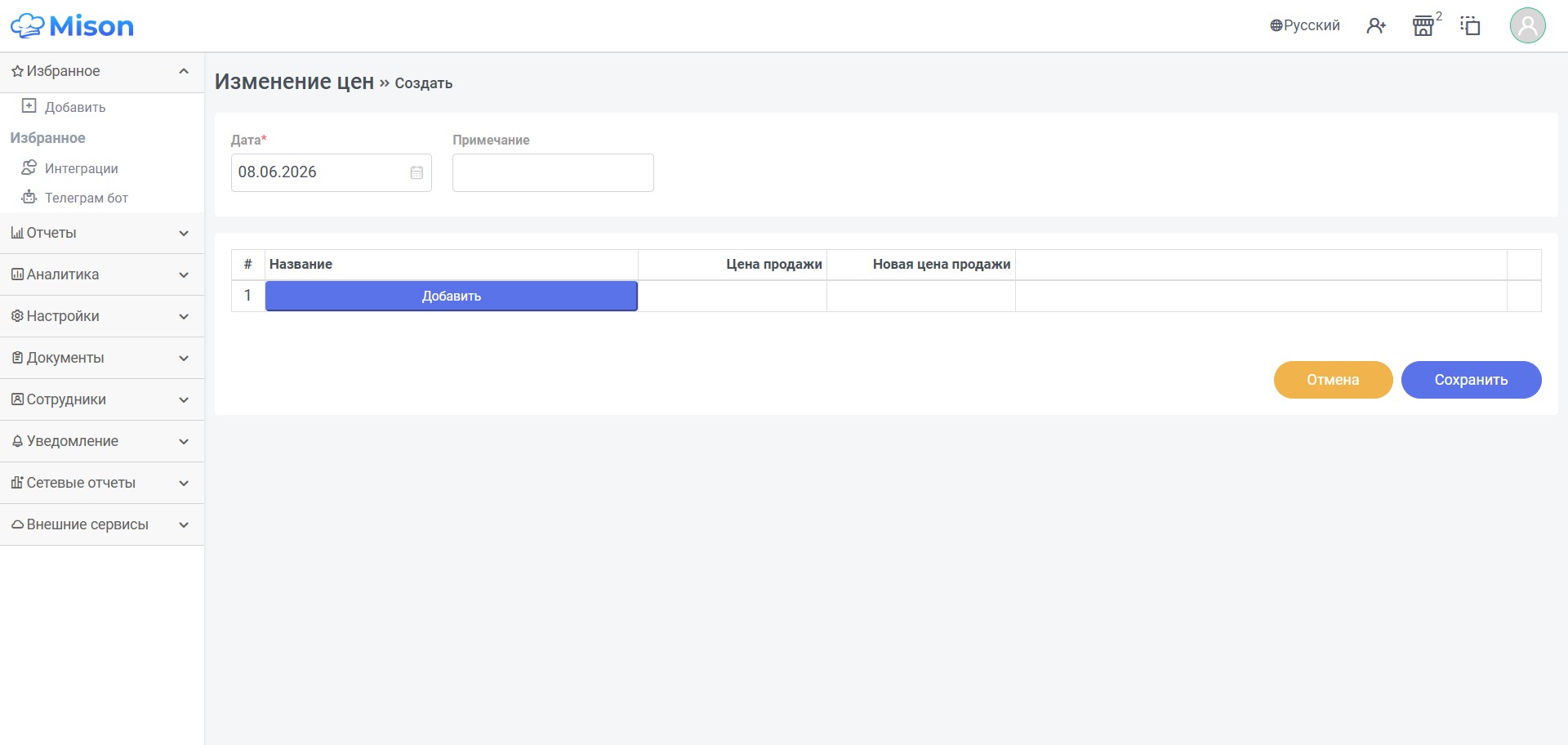 123456789
Обзор интерфейса по номерам
| № | Элемент | Что делает |
|---|---|---|
| 1 | Заголовок Изменение цен → Создать | Показывает, что открыт документ переоценки. |
| 2 | Поле Дата | Дата применения новых цен. |
| 3 | Поле Примечание | Причина изменения цены или комментарий. |
| 4 | Кнопка Добавить | Добавляет строку товара. |
| 5 | Колонка Название | Выбор товара, у которого меняется цена. |
| 6 | Колонка Цена продажи | Текущая цена до сохранения документа. |
| 7 | Колонка Новая цена продажи | Цена, которая будет применена после сохранения. |
| 8 | Кнопка Сохранить | Сохраняет документ и применяет новые цены. |
| 9 | Кнопка Назад / Отмена | Возвращает в список без сохранения. |
Когда использовать
Используйте этот документ, если нужно изменить цену продажи сразу у одного или нескольких товаров и сохранить историю изменения.
Как создать изменение цен
- Откройте Документы → Изменение цен.
- Нажмите кнопку создания.
- Укажите 2 — Дата и заполните 3 — Примечание.
- Нажмите 4 — Добавить.
- Выберите товар в 5 — Название.
- Проверьте текущую цену в 6 — Цена продажи.
- Укажите новую цену в 7 — Новая цена продажи.
- Нажмите 8 — Сохранить.
Проверки перед сохранением
- В документе должна быть хотя бы одна строка.
- У каждой строки должен быть выбран товар.
- Новая цена продажи должна быть заполнена.
- Один товар не должен повторяться в нескольких строках.
Что происходит после сохранения
Новые цены применяются к выбранным товарам. Остатки, себестоимость, поставщик и склад не меняются, потому что документ отвечает только за продажную цену.
Пример действий на форме
- В поле 3 — Примечание впишите причину изменения цены.
- Нажмите 4 — Добавить.
- В колонке 5 — Название выберите товар.
- Посмотрите текущую цену в 6 — Цена продажи.
- В колонке 7 — Новая цена продажи впишите новую цену.
- Проверьте строку и нажмите 8 — Сохранить.