Прием из филиала
Прием из филиала показывает входящие межфилиальные перемещения. Эти документы не создаются вручную: они появляются после того, как другой филиал оформил Перемещение между филиалами.
Список входящих документов
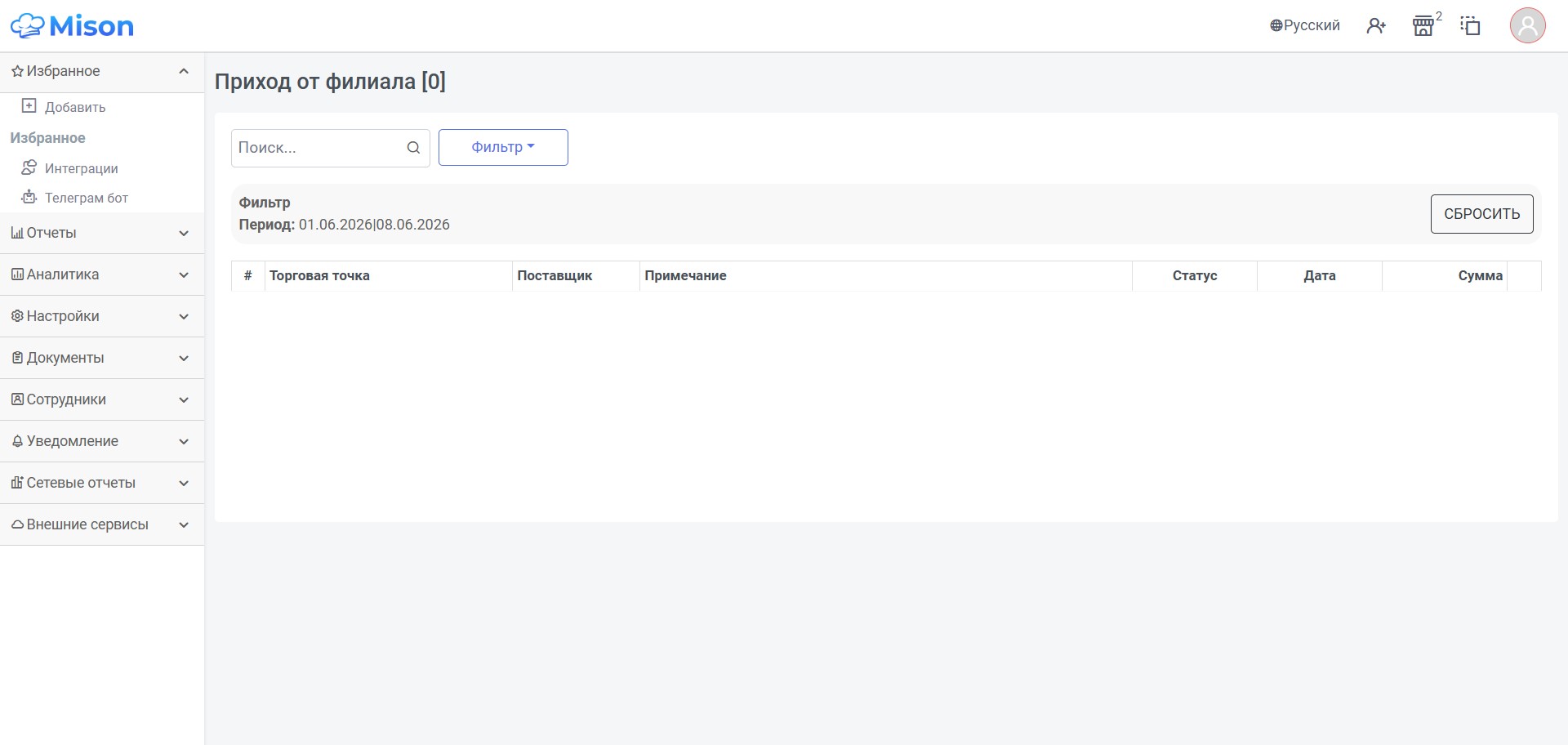 123456
Обзор списка по номерам
| № | Элемент | Что делает |
|---|---|---|
| 1 | Колонки точки продаж и поставщика | Показывают вашу точку и филиал-отправитель. |
| 2 | Колонки документа | Номер, примечание и дата входящего перемещения. |
| 3 | Колонки статуса и суммы | Показывают состояние приема и стоимость товаров. |
| 4 | Кнопки фильтра и экспорта | Помогают найти нужный входящий документ. |
| 5 | Строка документа | По строке можно перейти в просмотр документа. |
| 6 | Действия строки | Открывают просмотр или доступное действие по входящему документу. |
Что видно в таблице
| Колонка | Назначение |
|---|---|
| Точка продаж | Ваша точка, которая принимает товар. |
| Поставщик / Филиал | Откуда пришел товар. |
| Примечание | Комментарий отправителя. |
| Статус | Ожидает приема, успешно принят или отменен. |
| Дата | Дата отправки документа. |
| Сумма | Себестоимость поступления. |
Просмотр и прием
- Откройте строку входящего документа из списка.
- Проверьте отправителя, дату, комментарий и сумму.
- Откройте таблицу товаров внутри документа.
- Сверьте название, единицу измерения, количество и себестоимость.
- Нажмите Принять, если все данные корректны.
- В окне приема выберите локальный склад, на который нужно оприходовать товар.
- Подтвердите прием.
Проверки перед приемом
- Документ должен относиться к вашей точке.
- Все товары должны быть понятны принимающей стороне.
- Количество и сумма должны совпадать с фактической поставкой.
- Нужно выбрать правильный склад приема.
Что происходит после приема
После подтверждения остатки увеличиваются на выбранном складе, а статус входящего документа меняется на успешный. На стороне отправителя межфилиальное перемещение тоже перестает быть ожидающим.
Почему нет кнопки создания
Раздел предназначен только для входящих документов. Создание выполняет филиал-отправитель в разделе Перемещение между филиалами.
Пример действий в списке
- В фильтрах выберите точку продаж и статус ожидающих документов.
- Найдите нужную строку документа в списке.
- Нажмите действие строки 6 и откройте просмотр.
- Внутри документа проверьте товары и количество.
- Нажмите Принять.
- В появившемся окне выберите склад приема.
- Подтвердите действие, чтобы товар поступил на выбранный склад.